よりスマートなエネルギーソリューションのためのモジュラー電源ユニット
モジュラー型配電ユニットが柔軟性、拡張性、エネルギー効率を提供し、現代のエネルギー管理システムに最適な理由をご覧ください。


+86 15867381241
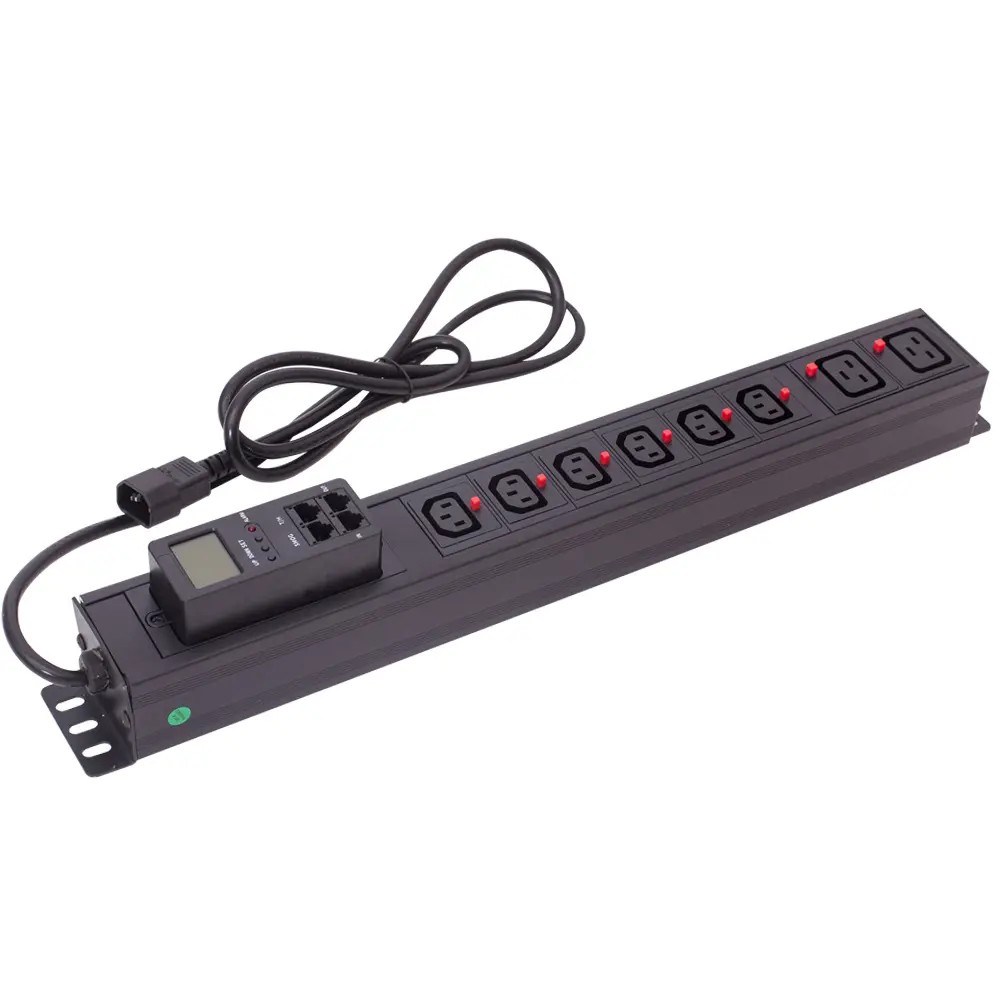
スマートPDUのIPアドレスを見つけるには、デバイスのラベルを確認したり、ネットワーク管理ツールを使用したり、ローカルネットワークをスキャンしたりするなど、いくつかの簡単な方法があります。YOSUNモデルなどの最新のスマートPDUのほとんどは、初期設定時やメンテナンス時に数分以内にIPアドレスを特定できます。
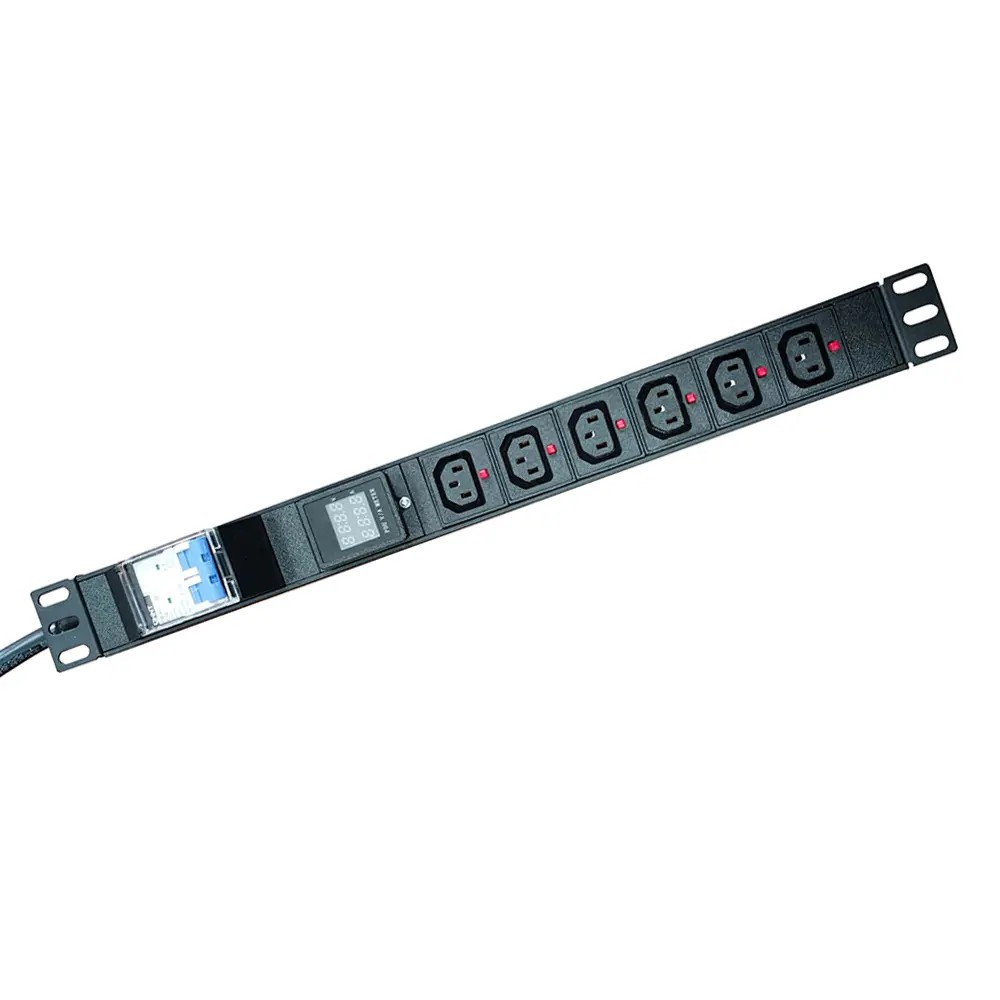
これは、特に新規デバイスや最近リセットされたデバイスの場合、PDUのIPアドレスを特定する最もシンプルで信頼性の高い方法です。多くのスマートPDUには、デフォルトのIPアドレス、MACアドレス、シリアル番号などの主要なネットワーク情報が記載されたラベルが側面または背面に貼付されています。
ラベルが紛失または判読できない場合は、製品マニュアルまたはクイックスタートガイドで工場出荷時のネットワーク設定を確認してください。スマートPDUの中には、デフォルトのIPアドレスが設定された状態で出荷されるものもあれば、メーカーやモデルによってはDHCPによってIPアドレスが自動的に取得されるものもあります。
ヒント:今後のネットワーク管理やトラブルシューティングを容易にするため、設置後にPDUのIPアドレスとMACアドレスを記録しておきましょう。
配電ユニットが一度も設定されていない場合、工場出荷時のデフォルトのIPアドレスが保持されます。接続するには:
192.168.0.1 アドレスバーに。デフォルトのIPアドレスが読み込まれない場合は、PDUにDHCP経由で別のアドレスが割り当てられている可能性があります。以下のネットワークスキャナによる方法を試してください。
PDUがDHCPサーバーからIPアドレスを自動的に取得する場合、そのアドレスは工場出荷時のデフォルト値とは一致しません。ネットワークスキャンツールを使用すると、ローカルネットワーク上の接続されているすべてのデバイスを検出し、PDUを特定するのに役立ちます。
広く使われているツールは次の2つです。
| ツール | 以下のためにベスト | メリット | デメリット |
|---|---|---|---|
| 高度なIPスキャナー | 初心者およびWindowsユーザー向け | 無料、高速、直感的なグラフィカルインターフェース | Windows専用、高度な機能は限定的 |
| Nmapの | 技術ユーザーとIT管理者 | 強力でクロスプラットフォームに対応し、ポートとサービスの検出をサポートします。 | コマンドラインのみで、習得に時間がかかる。 |
スキャン方法:
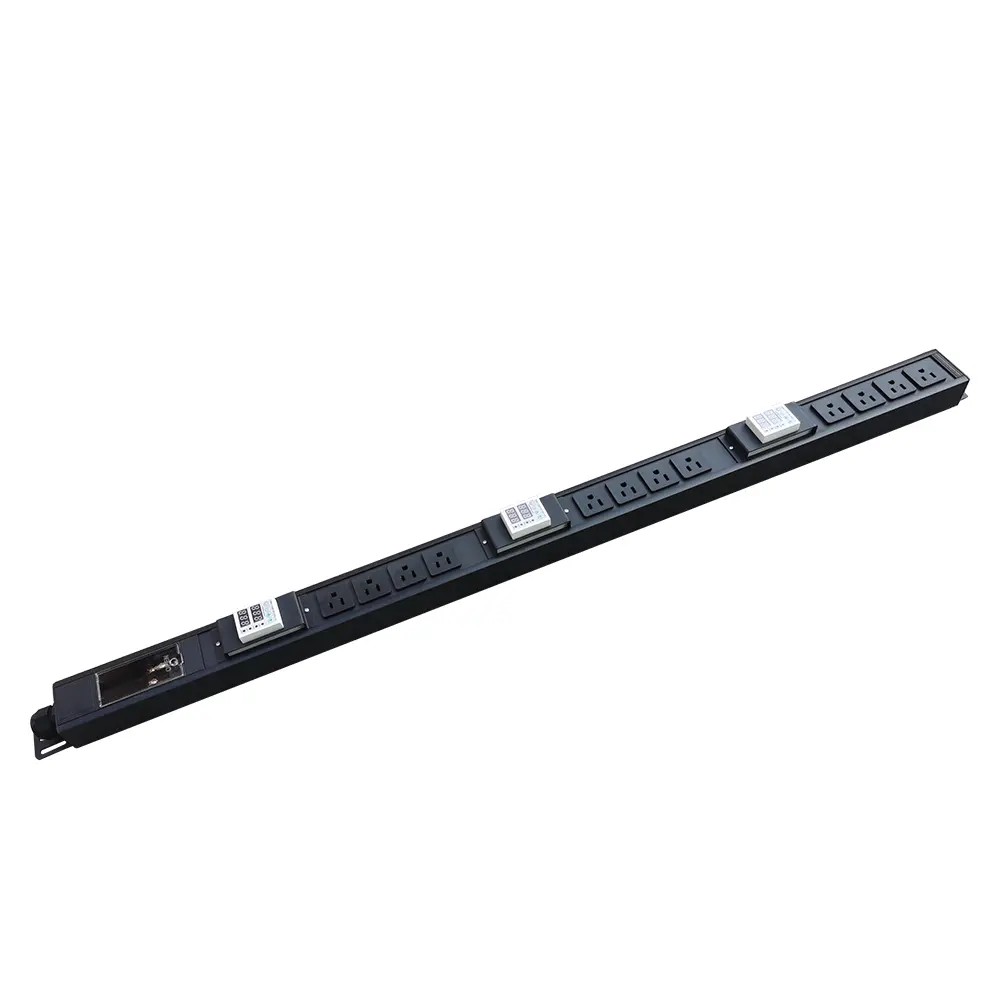
PDUがスキャン結果に表示されない場合、または応答しない場合は、基本的なネットワークチェックから始めて、 PDUメーカーが提供するガイダンスに従って、以下のトラブルシューティング手順を順番に実行してください。
まず、イーサネットケーブルがPDUとネットワークスイッチの両方にしっかりと接続されていることを確認してください。また、お使いのコンピュータがPDUと同じローカルサブネットおよびVLANに接続されていることを確認してください。
ヒント:DHCPで割り当てられたIPアドレスは、再起動後に変更される場合があります。PDUの電源を入れ直した後、ネットワークを再スキャンして、最新のアドレスを取得してください。
他のすべての手順がうまくいかない場合は、PDUをリセットしてデフォルト設定に戻してください。ほとんどのスマートPDUには、本体に物理的なリセットボタンがあります。デバイスが再起動するまで、このボタンを10秒間押し続けてください。リセット後、PDUはデフォルトのIPアドレス(192.168.0.1)に戻ります。
注:工場出荷時設定へのリセットを行うと、すべてのカスタム設定が消去されます。この方法は最終手段としてのみ使用してください。
IPアドレス検索の問題が繰り返し発生するのを防ぐ最善の方法は、初期設定時に静的IPアドレスを割り当てることです。固定アドレスを設定することで、再起動後もPDUは常に同じ場所からアクセス可能になります。
ウェブインターフェース経由で静的IPアドレスを設定するには:
上級ユーザー向けに、一部のYOSUNモデルでは、特殊な展開環境向けにCLIまたはARPコマンドによるIP設定もサポートしています。ネットワークIPアドレスの競合を避けるため、選択したアドレスが既に使用されていないことを必ず確認してください。
PDUのIPアドレスを特定するのは、正しい手順に従えば簡単な作業です。まず最も簡単な方法(デバイスのラベルを確認する)から始め、工場出荷時のデフォルトIPアドレスを試してから、ネットワークスキャナを使用してDHCPで割り当てられたアドレスを探します。
初期設定時に静的IPアドレスを設定することが、長期的なIPアドレス検索の問題を回避する最も確実な方法です。YOSUN Smart PDUで継続的な問題が発生した場合は、まずネットワーク接続を確認するか、YOSUNサポートにお問い合わせください。
本体のリセットボタンを約10秒間押し続けてください。デバイスが再起動し、デフォルトのIPアドレスと認証情報に戻ります。
ほとんどのスマートPDUは admin デフォルトのユーザー名とパスワードの両方について、以下の情報をご参照ください。機種固有の認証情報については、機種の取扱説明書を参照してください。
はい。お使いのスマートフォンまたはタブレットを同じローカルネットワークに接続し、モバイルWebブラウザにPDUのIPアドレスを入力して管理パネルにアクセスしてください。
まず、イーサネットケーブルが正しく接続されていること、および両方のデバイスが同じネットワークに接続されていることを確認してください。問題が解決しない場合は、PDUの電源を入れ直して再スキャンするか、工場出荷時の設定にリセットしてみてください。