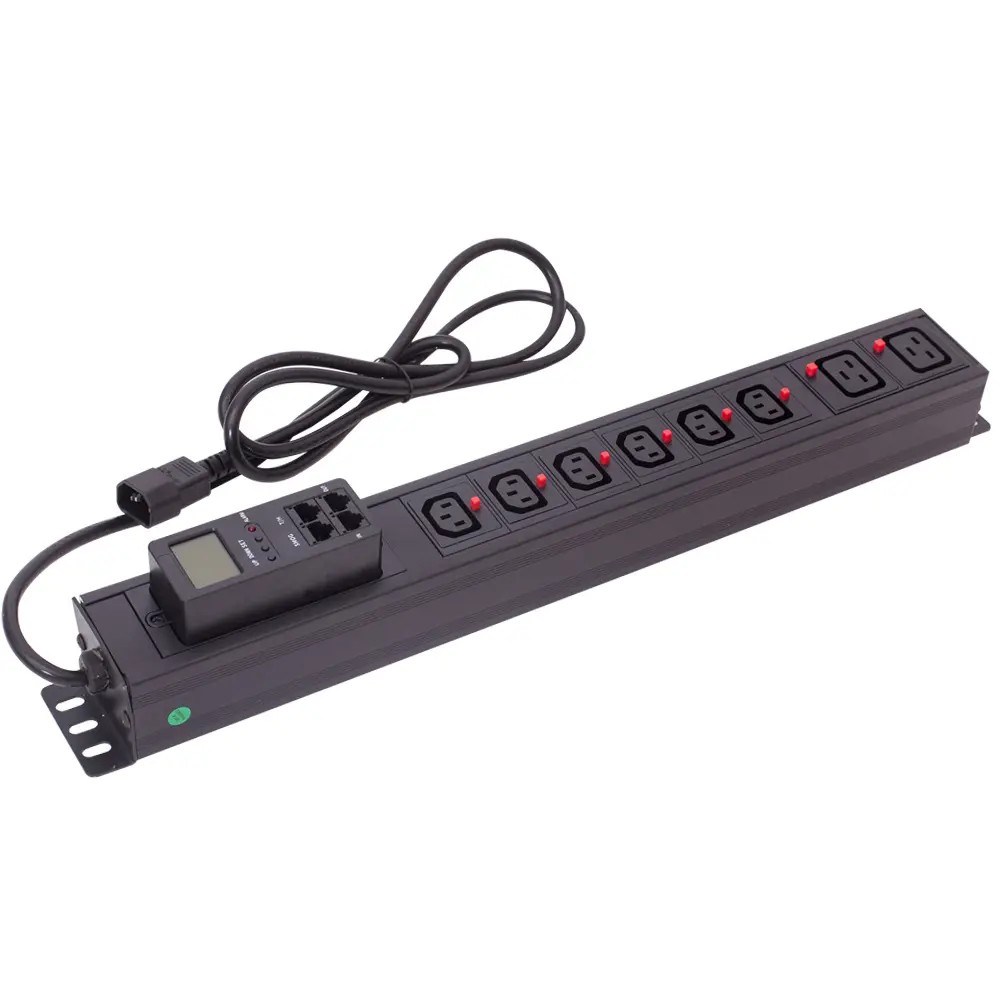
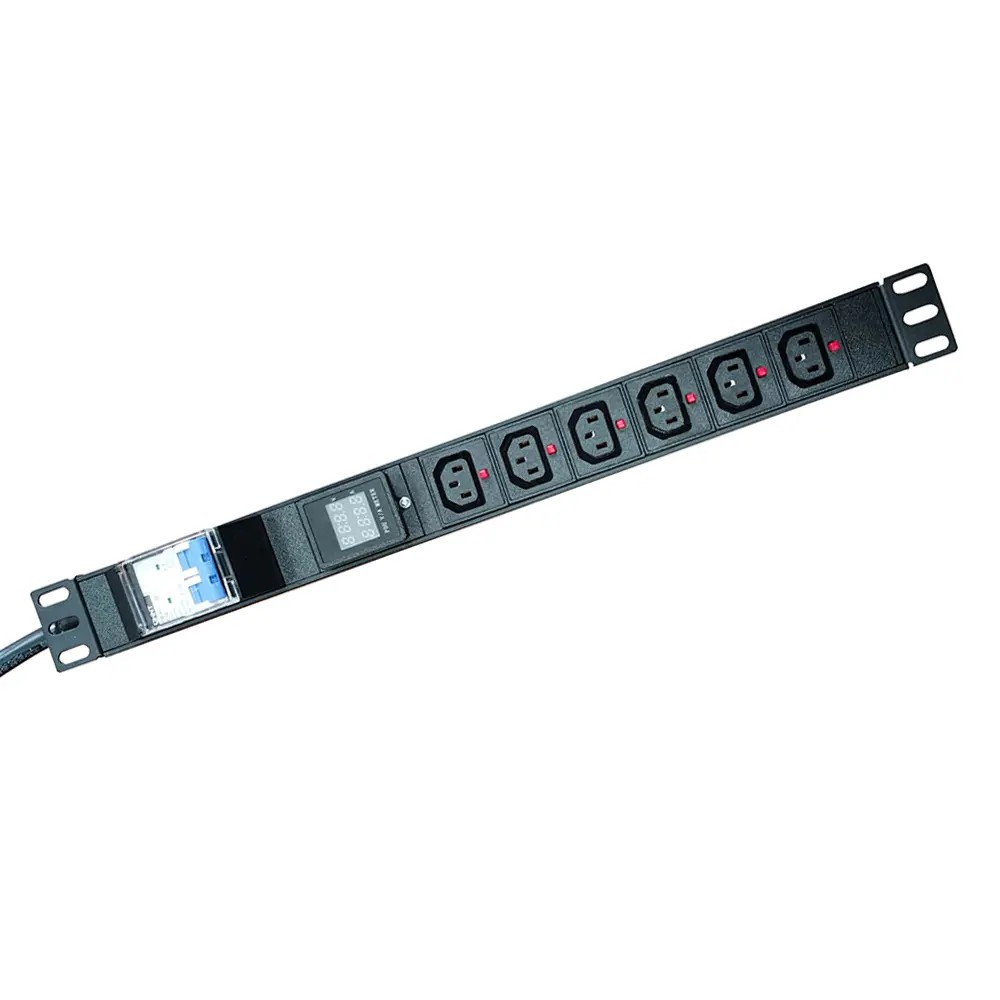
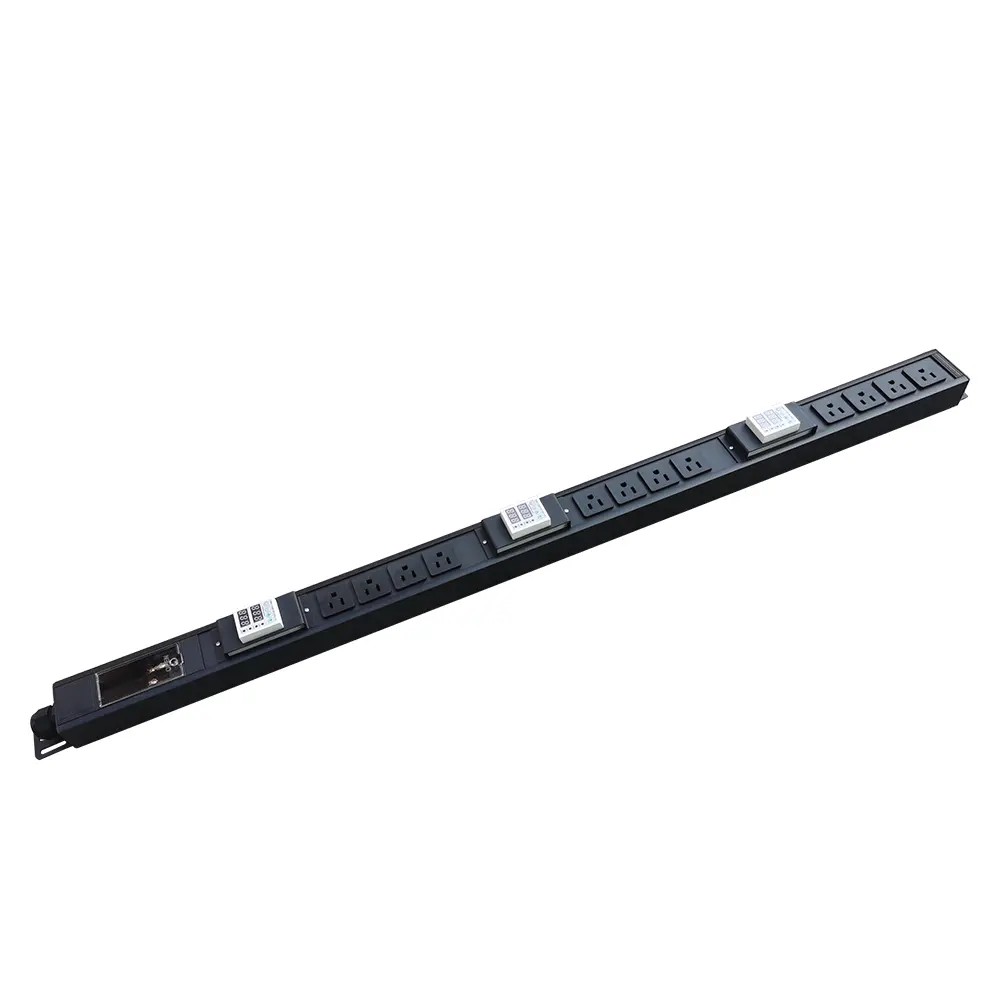
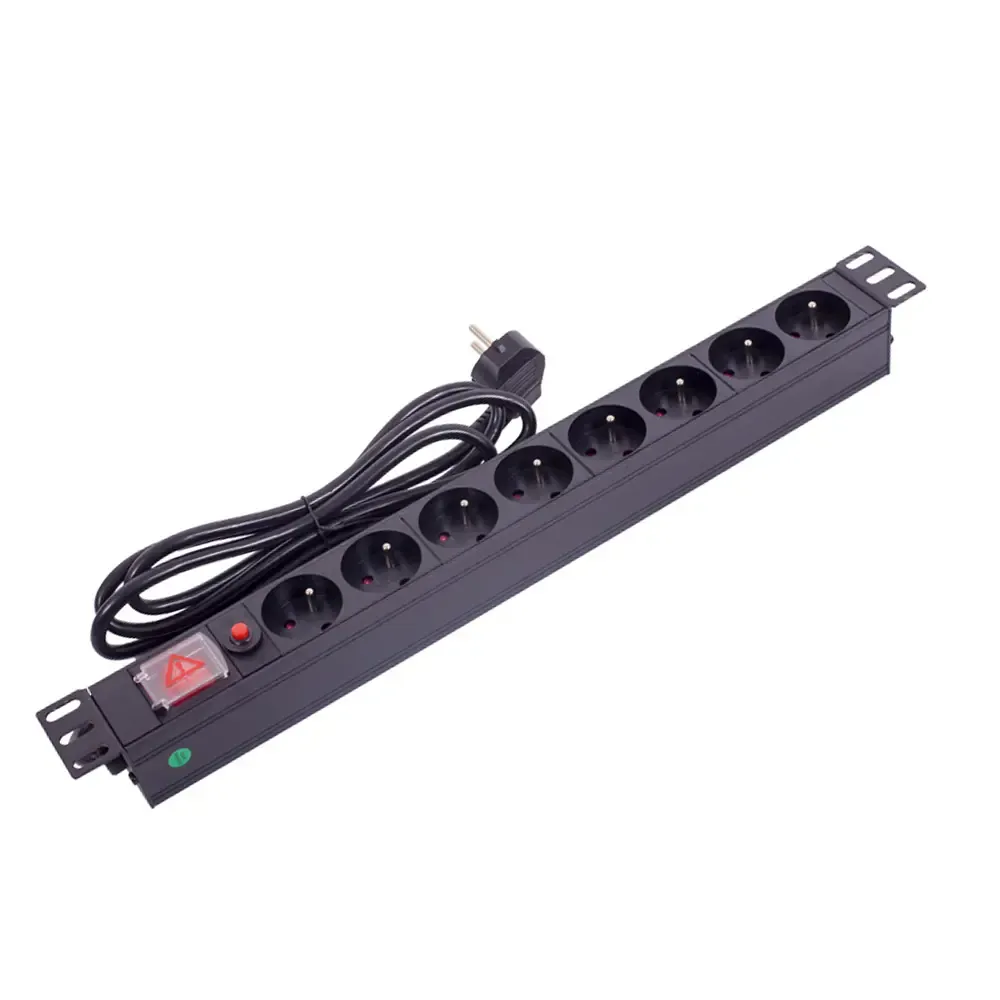
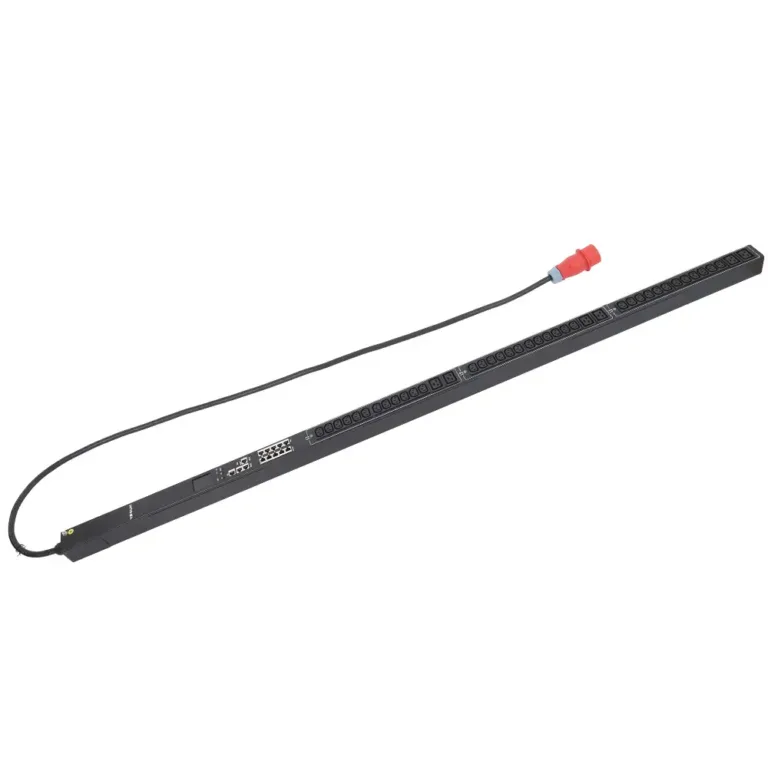
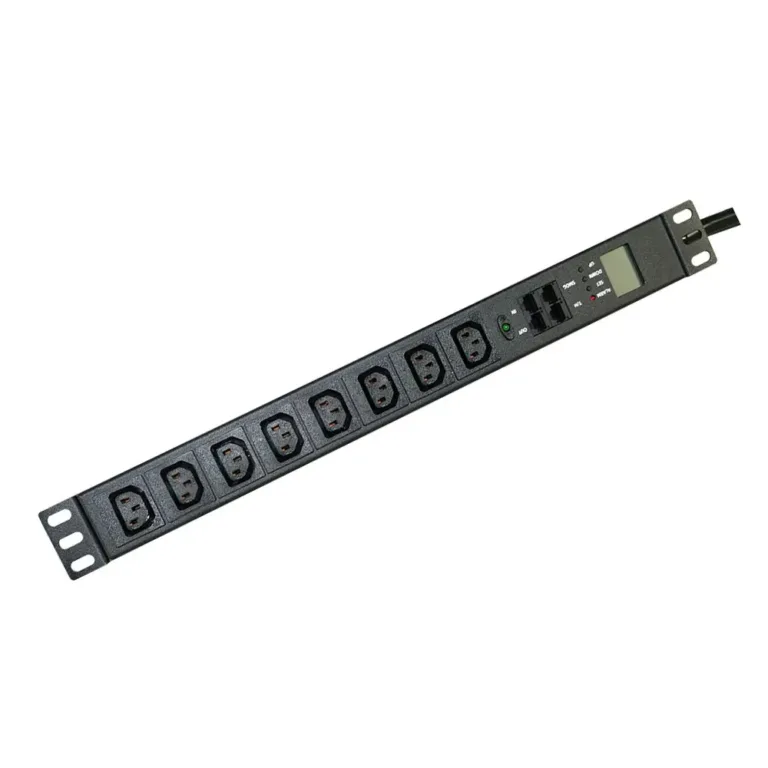
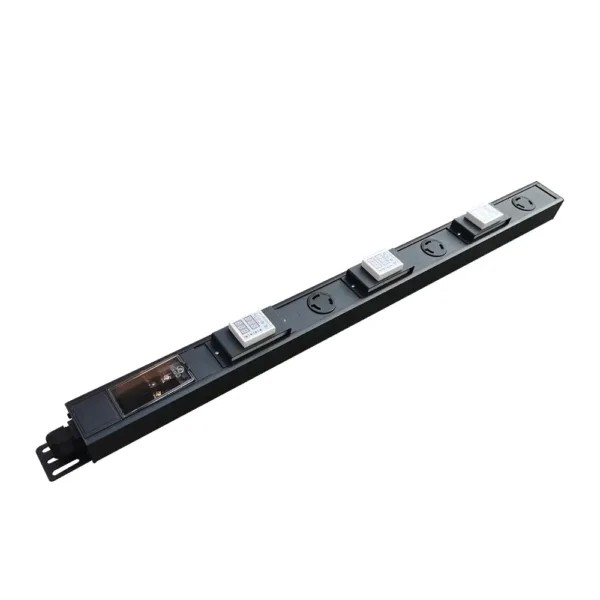
Il existe plusieurs méthodes simples pour trouver l'adresse IP d'une PDU intelligente : consulter l'étiquette de l'appareil, utiliser un outil de gestion de réseau ou analyser votre réseau local. La plupart des PDU intelligentes modernes, comme les modèles YOSUN, permettent de localiser l'adresse IP en quelques minutes lors de la configuration initiale ou de la maintenance.
Points clés à retenir
Le moyen le plus rapide de trouver l'adresse IP de votre Smart PDU est de consulter l'étiquette physique de l'appareil ou le manuel d'utilisation fourni.
Si le PDU est toujours configuré avec les paramètres d'usine par défaut, vous pouvez y accéder directement via l'adresse IP par défaut 192.168.0.1 dans un navigateur Web.
Pour les adresses attribuées par DHCP, utilisez un scanner réseau comme Advanced IP Scanner ou Nmap pour localiser l'unité de données de protocole (PDU) sur votre réseau local.
Définir une adresse IP statique lors de la configuration initiale empêche les changements d'adresse et facilite la localisation de l'appareil à long terme.
Si vous ne trouvez pas l'unité de distribution d'alimentation (PDU), vérifiez d'abord les connexions réseau, puis réinitialisez les paramètres d'usine en dernier recours.
3 méthodes courantes pour trouver l'adresse IP de votre PDU
1. Vérifiez l'étiquette de l'appareil ou la documentation du produit.
Il s'agit de la méthode la plus simple et la plus fiable pour localiser l'adresse IP d'une PDU, notamment pour les appareils neufs ou récemment réinitialisés. De nombreuses PDU intelligentes comportent une étiquette sur le côté ou à l'arrière de l'unité indiquant les informations réseau essentielles, telles que l'adresse IP par défaut, l'adresse MAC et le numéro de série.
Si l'étiquette est manquante ou illisible, consultez le manuel du produit ou le guide de démarrage rapide pour connaître les paramètres réseau d'usine. Certains PDU intelligents sont livrés avec une adresse IP par défaut, tandis que d'autres en obtiennent une automatiquement via DHCP, selon le fabricant et le modèle.
Conseil : Notez l’adresse IP et l’adresse MAC de l’unité de distribution d’alimentation (PDU) après son installation afin de simplifier la gestion et le dépannage ultérieurs du réseau.
2. Accédez à l'adresse IP par défaut via un navigateur Web
Si les unités de distribution électrique n'ont jamais été configurées, elles conserveront leurs adresses IP par défaut. Pour se connecter :
Branchez votre ordinateur sur le même réseau local que l'unité de distribution d'alimentation (PDU).
Ouvrez un navigateur Web et entrez 192.168.0.1 dans la barre d'adresse.
Connectez-vous avec les identifiants par défaut pour accéder à l'interface de gestion.
Si l'adresse IP par défaut ne se charge pas, il est probable que l'unité de distribution d'alimentation (PDU) ait reçu une autre adresse via DHCP. Passez à la méthode d'analyse réseau ci-dessous.
3. Utilisez un scanner ou un outil de découverte de réseau
Lorsqu'une unité de distribution d'alimentation (PDU) reçoit automatiquement son adresse IP d'un serveur DHCP, cette adresse ne correspond pas à l'adresse par défaut. Les outils d'analyse réseau détectent tous les périphériques connectés à votre réseau local et vous aident à identifier la PDU.
Deux outils largement utilisés sont :
Outil
Idéal pour
Avantages
Inconvénients
Scanner IP avancé
Débutants et utilisateurs Windows
Gratuit, rapide, avec une interface graphique intuitive
Compatible uniquement avec Windows, fonctionnalités avancées limitées
Nmap
Utilisateurs techniques et administrateurs informatiques
Puissant, multiplateforme, prend en charge la détection des ports et des services
Fonctionne uniquement en ligne de commande et nécessite un apprentissage plus approfondi.
Comment numériser :
Connectez votre ordinateur au même sous-réseau que l'unité de distribution d'alimentation (PDU).
Effectuez une analyse complète de votre plage d'adresses IP locales.
Localisez l'unité de distribution d'alimentation (PDU) en faisant correspondre son adresse MAC (indiquée sur l'étiquette de l'appareil) ou le nom du fabricant dans les résultats.
Que faire si vous ne trouvez pas l'adresse IP du PDU ?
Si le PDU n'apparaît pas dans les résultats de l'analyse ou ne répond pas, suivez ces étapes de dépannage dans l'ordre, en commençant par les vérifications réseau de base et en suivant les instructions du fabricant du PDU :
1. Vérifier les connexions physiques et réseau
Vérifiez d'abord que le câble Ethernet est bien branché à la fois à l'unité de distribution d'alimentation (PDU) et à votre commutateur réseau. Assurez-vous que votre ordinateur est connecté au même sous-réseau local et au même VLAN que la PDU.
Conseil : Les adresses IP attribuées par DHCP peuvent changer après un redémarrage. Relancez l’analyse du réseau après avoir redémarré le PDU pour obtenir les adresses mises à jour.
2. Réinitialiser aux paramètres d'usine
Si toutes les autres étapes échouent, réinitialisez le PDU pour rétablir ses paramètres par défaut. La plupart des PDU intelligents sont équipés d'un bouton de réinitialisation physique. Maintenez-le enfoncé pendant 10 secondes jusqu'au redémarrage de l'appareil. Après la réinitialisation, le PDU retrouvera son adresse IP par défaut (192.168.0.1).
Remarque : La réinitialisation d’usine efface toutes les configurations personnalisées. N’utilisez cette méthode qu’en dernier recours.
Conseil de pro : Configurez une adresse IP statique pour votre PDU afin d’éviter les problèmes ultérieurs.
Pour éviter les problèmes récurrents de résolution d'adresse IP, il est préférable d'attribuer une adresse IP statique lors de la configuration initiale. Une adresse fixe garantit que l'unité de distribution d'alimentation (PDU) est toujours accessible au même emplacement, même après un redémarrage.
Pour configurer une adresse IP statique via l'interface web :
Connectez-vous à la page de gestion des PDU.
Accédez aux paramètres réseau.
Sélectionnez le mode IP statique.
Saisissez une adresse IP inutilisée dans votre plage réseau, ainsi que le masque de sous-réseau et la passerelle corrects.
Enregistrez les paramètres et redémarrez l'unité de distribution d'alimentation (PDU).
Pour les utilisateurs avancés, certains modèles YOSUN prennent également en charge la configuration IP via l'interface de ligne de commande (CLI) ou les commandes ARP pour les déploiements spécifiques. Il est impératif de vérifier que l'adresse choisie n'est pas déjà utilisée afin d'éviter les conflits d'adresses IP sur le réseau.
Conclusion
Trouver l'adresse IP d'une PDU est un processus simple si vous suivez le bon ordre d'opérations : commencez par la méthode la plus simple (vérifier l'étiquette de l'appareil), essayez l'adresse IP d'usine par défaut, puis utilisez un scanner de réseau pour les adresses attribuées par DHCP.
Configurer une adresse IP statique lors de la configuration initiale est la méthode la plus fiable pour éviter les problèmes de résolution réseau à long terme. Si vous rencontrez des problèmes persistants avec votre PDU intelligent YOSUN, vérifiez d'abord vos connexions réseau ou contactez l'assistance YOSUN pour obtenir de l'aide.
QFP
Comment réinitialiser un Smart PDU aux paramètres d'usine ?
Maintenez enfoncé le bouton de réinitialisation physique de l'appareil pendant environ 10 secondes. L'appareil redémarrera et rétablira son adresse IP et ses identifiants par défaut.
Quelle est la connexion par défaut pour un PDU intelligent ?
La plupart des PDU intelligents utilisent admin Pour le nom d'utilisateur et le mot de passe par défaut, veuillez consulter le manuel d'utilisation de votre modèle pour connaître les identifiants spécifiques.
Puis-je accéder à l'interface PDU depuis un appareil mobile ?
Oui. Connectez votre téléphone ou votre tablette au même réseau local, puis saisissez l'adresse IP du PDU dans un navigateur Web mobile pour accéder au panneau de gestion.
Pourquoi mon PDU n'apparaît-il pas dans une analyse réseau ?
Vérifiez d'abord que le câble Ethernet est correctement branché et que les deux appareils sont connectés au même réseau. Si le problème persiste, essayez de redémarrer le PDU et de relancer la recherche, ou réinitialisez-le aux paramètres d'usine.
Sélectionnez le PDU adapté aux configurations en rack en faisant correspondre les besoins d'alimentation, les types de prises et les fonctionnalités telles que la surveillance à distance pour garantir une distribution d'énergie sûre et efficace.
Les PDU intelligents améliorent la surveillance des PDU avec un suivi de l'énergie en temps réel, une gestion à distance et une surveillance environnementale, garantissant ainsi efficacité et fiabilité.
Peut-on brancher deux multiprises sur une même prise ? Non, cela risque de provoquer une surcharge électrique, une surchauffe et un incendie. Découvrez pourquoi cette pratique est dangereuse.
Tous les modèles d'unités de distribution d'alimentation pour rack 19 pouces ne se valent pas. Découvrez les caractéristiques, les certifications et la sécurité pour choisir l'unité de distribution d'alimentation adaptée à votre configuration en rack.
Un PDU à montage en rack vertical est une unité de distribution d'alimentation peu encombrante pour les racks de serveurs, offrant une gestion efficace des câbles, une densité de sortie élevée et une distribution d'énergie fiable.
Le choix de la meilleure marque d'unité de distribution d'énergie (PDU) dépend de la taille de votre installation, de ses exigences fonctionnelles, de ses obligations de conformité et de votre budget. En 2026, le marché était dominé par…